Wednesday, November 7, 2018

Setting Konfigurasi Hotspot Mikrotik RB 951 Dengan Mudah, Marii Baca!!


Konfigurasi Hotspot Mikrotik RB 951

https://blogger.googleusercontent.com/img/b/R29vZ2xl/AVvXsEha02tE2ZTDkxQuZJA122YdshRoKG184sFkFb-0FvA6oTopzhgvwMUsF08Zt5aPAKnAfE-TyfD1cisr3A5uegYLj63_WeCxoO0UY1iguqdl7-0FOiMRkY16uhuA1uiApHh1xxXfwdscW0Ee/s1600/rb951-2n-face-1024x683.jpg

            Setelah konfigurasi hotspot mikrotik RB 750. Kali ini, saya akan mengkonfigurasi hotspot mikrotik RB 951. Sebenarnya caranya tidak jauh beda dengan mikrotik RB 750, hanya saja kalau menggunakan mikrotik RB 750 kita harus menambahkan Access Point untuk dapat memancarkan wifi. Sedangkan untuk mikrotik RB 951, kita tidak memerlukan Access Point untuk membuat hotspot karena sudah ada fitur wirelessnya. Berikut langkah-langkah konfigurasinya:

            1.         Setting ip address komputer yang masih satu subnet dengan ip default dari router tersebut.
 
https://blogger.googleusercontent.com/img/b/R29vZ2xl/AVvXsEgUvv85aUSMGoHyEVQQdXoWCHjiyYZrqus8iqE7Ap4xvHj0Y8wrEBFve5nOqBcgjJKn_iL8gqKIL6D9f6G46rH0NJp8wI7nsHXOwdzpGAzhI0SkaXkxg7hyeAW3bDB53v-JPK-bel0xFeLn/s1600/Screenshot+from+2016-01-07+13%3A09%3A22.png


            2.         Buka winbox, Connect ke router mikrotik kita dengan menggunakan MAC Address.

https://blogger.googleusercontent.com/img/b/R29vZ2xl/AVvXsEjOxWqBaS7lNHnQ_cMaztVEo7tpb8Uyi4Xn6orRQPlbUPoF_Ue0G-42SDnyB_e2YxZMMPCzOhrcccCoP98pa_6r0iN1F7AtFlWTTIZS56-2BH3QPxlA6xhCzoXv9xbOoiWhWSri57ZGPQXx/s1600/Screenshot+from+2016-01-07+13%3A11%3A23.png

            3.         Akan muncul tampilan mikrotik.

https://blogger.googleusercontent.com/img/b/R29vZ2xl/AVvXsEi8oIJB1LYKHCqH2nJ8k5WZngaeBl5ZMqMrnVedT08Iz9VRUJm6UBhhbnnCpoNFtk0X2WRxT8DtJAuwzItnKPuoqa5KNqvoH5t5cFpGFZLpSNXj0WWCCpzFQH0F4DWqMc-81R_kUfY65mO0/s1600/Screenshot+from+2016-01-07+13%3A11%3A31.png

            4.         Klik System – Identity untuk memeberikan nama pada mikrotik kita. Misal saya beri nama 'Mikrotik – SMKN 1'.

https://blogger.googleusercontent.com/img/b/R29vZ2xl/AVvXsEh7WIjS641dTpiKOdsDGdv1BwU2LwWaC9KYCOhBnTNYF9w5jyqibd0lfGUpTFQI0RCZQOKKcXInwtMhP4hBFbpK0vOwTMXFNlEfHj0lUw61rrpK2a-ylGPp3CZ16ifFrxRNgqkVYIxCGYbn/s1600/Screenshot+from+2016-01-07+13%3A11%3A56.png

            5.         Kemudian klik System – Clock, untuk mengatur waktu pada mikrotik kita. Pilih Time Zone Name 'Asia/Jakarta'. Time ddan Date sesuaikan dengan tanggal dan waktu setting mikrotik. 

https://blogger.googleusercontent.com/img/b/R29vZ2xl/AVvXsEgwJdjw8iORQvTeXlVnbuEitaC3hEUkk0_B-7S6bw9gNe0VppSZpsV_K7FOhJSvI6W8PCXhyMLHEctaDgasP2bcVegN-h7zy4oxuDb3jULnYON9oMN_h17KyxbVgadEHz9ul-7G1p0wA-RQ/s1600/Screenshot+from+2016-01-07+13%3A12%3A44.png

            6.         Klik 'Interfaces', lalu berikan nama pada setiap ether atau port pada router. Nama terserah sesuai keinginan. Disini, saya berikan nama pada ether2 adalah 'LAN'. Dengan cara meng-klik terlebih dahulu ether yang akan kita beri nama, lalu klik ikon surat kuning di atas type. Pilih 'wlan1' dan klik tada 'v' untuk mengaktifkan fitur wirelessnya. Setelah selesai memberi nama         klik Ok.

https://blogger.googleusercontent.com/img/b/R29vZ2xl/AVvXsEj41paAEQm7FmjqXxLDh_cNiueLed7VPd7cXQHKeZYcwgQ25BUI3roKhQx7p5wclvAW6pcmTwvnsazgAGkcWPj0QlFgXIg9e0TU5hYdL2DYljGrMwtJUECVeE46wE8LJVEbpzOnLsa2GG5v/s1600/Screenshot+from+2016-01-07+13%3A14%3A04.png

            7.         Klik IP – Address, untuk mengatur ip address setiap port pada router  mikrotik kita. Pilih tanda + pada tab Address List. Misal pada ether2, saya berikan ip 192.168.18.1/24. Klik Apply lalu Ok.

https://blogger.googleusercontent.com/img/b/R29vZ2xl/AVvXsEg3eMab2PEDisKGa4zhUmTQejCBv6XCvZhnnQRnbKAge9KGw-kknFQBQhijp7L5I8DwbYP_-bpNWMalPdRtkU8bBTP5X1dCHbEi27KNo7IzOjvBCus_43NhZW_J40x2FrOujX0l98g72hDc/s1600/Screenshot+from+2016-01-07+13%3A15%3A02.png

             8.        Selanjutnya kita berikan dns server pada mikrotik agar nanti dapat mendapatkan akses internet untuk setiap port pada router. Caranya klik IP – DNS. Pada tab 'DNS Settings' kita berikan dns server pada kolom 'Servers'. Disini saya memberikan ip 202.134.0.155 dan 202.134.1.10 yang merupakan ip dari telkom Klaten. Setelah itu ceklist pada tulisan 'Allow Remote Request',    klik Apply lalu klik Ok.

https://blogger.googleusercontent.com/img/b/R29vZ2xl/AVvXsEiOdZy0VNr-Rg3eMaom4B4eEVzOavTxAh59dDrAFTzKORWNbeBs5S1MJLN8mHv5CxhuXv3tiJTklI_7sCBcv4zI57WTiRvMUs-b-eZwJ4oeR6IFmZ1uKPLjFcjhk94meVDhCNYVsq8moy3z/s1600/Screenshot+from+2016-01-07+13%3A16%3A00.png

            9.         Lalu setting gateway pada mikrotik, caranya pilih IP - Routes. Klik tombol + dan isikan ip gatewaynya di kotak gateway. Disini saya menggunakan ip 192.168.13.1

https://blogger.googleusercontent.com/img/b/R29vZ2xl/AVvXsEjYZAPnlmRgSyVQdh97rpzO2CKB3URz89lcioJXtFuv-BWSABx9sCrciw_1dYSdAkVTlvUt8i6BAv8vYNkQlSQggrRxNxIR8jcsZ8zIBznIt3CMrPBIrAJjmgIiaVezOe1LkNcC5QK4Ictw/s1600/Screenshot+from+2016-01-07+13%3A17%3A49.png

            10.       Kemudian klik IP – DHCP Server. Pilih DHCP Setup untuk membuat DHCP Server pada mikrotik kita.  Tentukan ether mana yang akan di pakai untuk DHCP Server, biasanya port yang digunakan adalah port yang di hubungkan dengan jaringan lokal. Klik next. Untuk Selanjutnya tinggal klik next terus sampai muncul DHCP Setup Succesfully.

https://blogger.googleusercontent.com/img/b/R29vZ2xl/AVvXsEiooIWuKlEEZsse5Z7hn5LtcTKQuA2chbbMX2Tw8Lyx17Yu7cEDX5Nme-wm3k1lc6cPwBK0l9DP-Ooh4kAc-vQbErrMI8MjQnFkDt5Sfcwos7db1TZBKRUELkvX9ZuXVGiVNdD7LjoUFFTX/s1600/Screenshot+from+2016-01-07+13%253A16%253A27.png

https://blogger.googleusercontent.com/img/b/R29vZ2xl/AVvXsEgBqMeJUzFHblzLImEkTkIlWlYO-GY2KcQ8fgliCgKiGpvcsv76E4tMQ5d-SC4ffUAxSFshG9pDhIJek3Re37gdFZ7LKFGZVl8BAcRVe3i9AQLdFfNTPFqREAzMXIQVDnQbo5gPV0dAZ2jo/s1600/Screenshot+from+2016-01-07+13%3A16%3A35.png

             11.      Kita buat firewall pada mikotik kita. Klik IP – Firewall – NAT. Pada kolom 'Out Interface' arahkan pada ether1. Selanjutnya klik tab Action, pilih 'masquerade'.

https://blogger.googleusercontent.com/img/b/R29vZ2xl/AVvXsEghP9i4HjyAE5s9IG2a3XezvotzzPEHJceR9Su02ezlB7-kyhPtPaqVZCs3IIVOgBOjKP4FWQawncVmaCEGY33YUGtwilAG1Ulr2FldK3sT2hVFKsV2feILdEFTprvW6KfWQMYDldHHtRbn/s1600/Screenshot+from+2016-01-07+13%3A16%3A55.png

 https://blogger.googleusercontent.com/img/b/R29vZ2xl/AVvXsEgfaz03Ho4tSHVwqVCETrM5iI2ZWPZfLi3Ol1_pUQkwwcVRpjj0ImJyM6OKKBq3nMEG3HhBLD8m1gIuTxfN4A0Oo3tq20DClGA4EVa7Ve7C-DrYV1Lg8t1DeNvdcEBeF4lClYme21pn7Ln1/s1600/Screenshot+from+2016-01-07+13%3A17%3A01.png 

            12.       Pilih IP – Hotspot, kemudian pilih Hotspot Setup dan arahkan pada wlan1. Untuk membuat hotspot dengan fitur wireless pada mikrotik RB 951. 
KLik 'Next' terus.


            13.       Setelah di klik next terus, akan muncul kolom DNS Name. Isikan dengan nama page login hotspot kita nanti. Klik next dan hotspot setup sudah selesai.


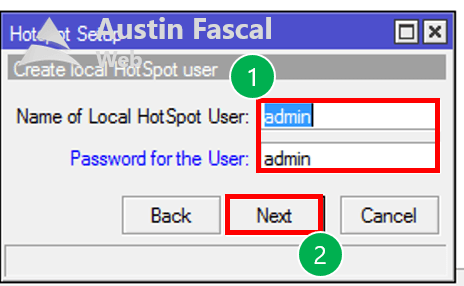
            14.       Kemudian akan disuruh memasukkan username dan password untuk login ke hotspot kita. 
Klik next.

https://firebasestorage.googleapis.com/v0/b/austin-fascal-web.appspot.com/o/MikroTik%2FKonfigurasi%20Hotspot%20MikroTik%20RB-951%20(hAP)%2F16.png?alt=media&token=b64c6b47-a3ae-421b-ae46-380aeb95fcdf

https://blogger.googleusercontent.com/img/b/R29vZ2xl/AVvXsEibyKLvcU8BBtwXYgLUQyJX_9GraeVBvJFUV_kHaBYcDBb0FX9K8hWpPDlsN2yC8KaDrG1DleXR27UvDmHJTRLVP88ITiTZ3mATx_QF8YCP9hbCuTaqSnLF0MnZWvu8K0apb3DFi1pcQ0MY/s1600/Screenshot+from+2016-01-07+13%3A18%3A24.png

            15.       Kemudian pilih 'Wireless', dan klik 'wlan1'. Pilih tab 'Wireless'. Isikan mode: ap bridge, band: 2GHz- B/G/N, SSID: 'sesuai keinginan' misal SMKN 1, frequency: 'sesuai dengan frekuensi yang ada di sekitar'.

https://blogger.googleusercontent.com/img/b/R29vZ2xl/AVvXsEhvQ-bqXmdwijT6mJzrBcAhKvApTdgfIKGKKWN8Xs_ag3OZbX_G70-rSiG4MMf8b6evAZessJ0AzFE_1obn6-XHp-VbwQtPgSfmGDwbaHANDsUz1DcaR1_xSu-NNcBmv-3Hnj1CUMd-PJ5b/s1600/Screenshot+from+2016-01-07+13%3A21%3A55.png

            16.       Untuk mengetahui frekuensi disekitar, kita dapat menggunakan fitur pada mikrotik yaitu 'Scan'. Kemudian akan muncul beberapa frekuensi yang telah digunakan pada area tersebut. Pilihlah frekuensi yang belum digunakan dan usahakan frekuensinya adalah frekuensi yang rendah agar dapat ditangkap oleh berbagai perangkat. Setelah semua di setting, klik Apply dan         Ok.

https://blogger.googleusercontent.com/img/b/R29vZ2xl/AVvXsEiqwN7PFKIgNuOj2yWpM-zw9uzVQQ5yim6VBb6bZ5THEtUibhD-bL_2K7kxr0Gnxydspb9xtug7C7v0_u2GD8MR5nf7DIPzgOw-veA6Fir1GhkAB_XaC4y3_bEuM62m8jO1scyfV6uldcVr/s1600/Screenshot+from+2016-01-07+13%3A21%3A28.png

            17.       Hotspot telah selesai, koneksikan dengan wifi yang telah kita buat.

https://blogger.googleusercontent.com/img/b/R29vZ2xl/AVvXsEiKIwDicywgCCG2A9HVksmUA5w0xGq0cmr8sQiSmHRPlYjpptKM48TDif03H8JmPhhcYYKYA3AJ6Kb-TXWUIJmFYcCw-WkwrsRLa63I58HKp3o1dEFmtZu9Q_9dyDBEP3XljR-LeE5l9eGx/s1600/Screenshot+from+2016-01-07+13%3A31%3A50.png 


 Demikian Cara Konfigurasi Hotspot Mikrotik RB 951 Diatas Semoga Bermanfaat,, 
Terimakasih.....

Wednesday, October 31, 2018

Pengertian & Teknik Pengambilan GambarDengan Benar


Teknik Pengambilan Gambar


Ada beberapa hal yang perlu diperhatikan berkaitan dengan perangkat kamera. Sebelum melakukan shooting ada baiknya jika seorang juru kamera persiapan-persiapan sebagai berikut:
  • ·Penguasaan terhadap perangkat kamera yang akan digunakan. Sebaiknya mengikuti aturan penggunaan yang tertulis pada manual book. Pahami kelebihan dan kekurangannya.
  • Setelah paham dengan seluk beluk kamera, pahami juga adegan apa dan teknik yang bagaimana yang diinginkan.
  • Membuat breakdown peralatan yang akan digunakan seperti baterai, mikrofon, kabel extension, dll.
  • Pastikan baterai dalam kondisi prima dan penuh, dan semua fasilitas di kamera berjalan dengan baik.


Dalam kegiatan produksi video/ film, terdapat banyak jenis kamera yang digunakan. Pembagian jenis kamera video/ film dibedakan atas media yang digunakan untuk menyimpan data (gambar & suara) yang telah diambil.

Seperti halnya pada fotografi, gambar yang telah diambil disimpan pada gulungan film. Namun pada kamera jenis ini, disamping gulungan film juga terdapat pita magnetik untuk menyimpan data suara. Dalam 1 detik pengambilan gambar, dibutuhkan sekitar 30 frame film. Adapun jenis film yang digunakan adalah film positif (slide), dimana untuk melihat isinya harus dicuci terlebih dulu di laboratorium film dan diproyeksikan dengan menggunakan proyektor khusus.

Kamera jenis ini menyimpan data gambar dan suara pada pita magnetik. Secara umum terdapat 2 jenis kamera :
Analog (AV)
  • Data yang disimpan sebagai pancaran berbagai kuat sinyal (gelombang) pada pita kamera perekam. Macam kamera jenis ini antara lain VHS, S – VHS, 8mm, dan Hi – 8.

Digital (DV)
  • Kamera perekam video digital menyimpan data dalam format kode biner bit per bit yang terdiri atas rangkaian 1 (on) dan 0 (off). Jenis kamera ini antara lain mini DV, dan Digital 8.


Secara umum bagian-bagian kamera video terdiri atas :
1. Baterai untuk catu daya
2. Tempat kaset
3. Tombol Zoom
4. Tombol Recorder
5. Port Output video / audio (bisa berupa analog ataupun digital)
6. Cincin Fokus
7. Jendela preview (View Fender)
8. Mikrofon
9. Tombol kontrol cahaya
10. Tombol Player (untuk memainkan kembali video).
11. Terminal DC Input.
Selain itu juga banyak terdapat fasilitas–fasilitas tambahan yang berbeda antara kamera satu dengan kamera lainnya. Fasilitas itu antara lain lampu infra merah untuk pengambilan gambar pada tempat yang gelap, edit teks langsung dari kamera, efek-efek video lain, slow motion dan masih banyak lagi.

Pengambilan gambar terhadap suatu objek dapat dilakukan dengan lima cara:
  •     Bird Eye View

Teknik pengambilan gambar yang dilakukan dengan ketinggian kamera berada di atas ketinggian objek. Hasilnya akan terlihat lingkungan yang luas dan benda-benda lain tampak kecil dan berserakan.
  •      High Angle

Sudut pengambilan dari atas objek sehingga mengesankan objek jadi terlihat kecil. Teknik ini memiliki kesan dramatis yaitu nilai “kerdil”.
  •        Low Angle

Sudut pengambilan dari arah bawah objek sehingga mengesankan objek jadi terlihat besar. Teknik ini memiliki kesan dramatis yaitu nilai agung/ prominance, berwibawa, kuat, dominan.
  •      Eye Level

Sudut pengambilan gambar sejajar dengan objek. Hasilnya memperlihatkan tangkapan pandangan mata seseorang. Teknik ini tidak memiliki kesan dramatis melainkan kesan wajar.
  •      Frog Eye

Sudut pengambilan gambar dengan ketinggian kamera sejajar dengan alas/dasar kedudukan objek atau lebih rendah. Hasilnya akan tampak seolah-olah mata penonton mewakili mata katak.

Ukuran gambar biasanya dikaitkan dengan tujuan pengambilan gambar, tingkat emosi, situasi dan kodisi objek. Terdapat bermacam-macam istilah antara lain:
· Extreme Close Up (ECU/XCU) : pengambilan gambar yang terlihat sangat detail seperti hidung pemain atau bibir atau ujung tumit dari sepatu.
· Big Close Up (BCU) : pengambilan gambar dari sebatas kepala hingga dagu.
· Close Up (CU) : gambar diambil dari jarak dekat, hanya sebagian dari objek yang terlihat seperti hanya mukanya saja atau sepasang kaki yang bersepatu baru
· Medium Close Up : (MCU) hampir sama dengan MS, jika objeknya orang dan diambil dari dada keatas.
· Medium Shot (MS) : pengambilan dari jarak sedang, jika objeknya orang maka yang terlihat hanya separuh badannya saja (dari perut/pinggang keatas).
· Knee Shot (KS) : pengambilan gambar objek dari kepala hingga lutut.
· Full Shot (FS) : pengambilan gambar objek secara penuh dari kepala sampai kaki.
· Long Shot (LS) : pengambilan secara keseluruhan. Gambar diambil dari jarak jauh, seluruh objek terkena hingga latar belakang objek.
· Medium Long Shot (MLS) : gambar diambil dari jarak yang wajar, sehingga jika misalnya terdapat 3 objek maka seluruhnya akan terlihat. Bila objeknya satu orang maka tampak dari kepala sampai lutut.
· Extreme Long Shot (XLS): gambar diambil dari jarak sangat jauh, yang ditonjolkan bukan objek lagi tetapi latar belakangnya. Dengan demikian dapat diketahui posisi objek tersebut terhadap lingkungannya.
· One Shot (1S) : Pengambilan gambar satu objek.
· Two Shot (2S) : pengambilan gambar dua orang.
· Three Shot (3S) : pengambilan gambar tiga orang.
· Group Shot (GS): pengambilan gambar sekelompok orang.

Gerakan kamera akan menghasilkan gambar yang berbeda. Oleh karenanya maka dibedakan dengan istilah-istilah sebagai berikut:
· Zoom In/ Zoom Out : kamera bergerak menjauh dan mendekati objek dengan menggunakan tombol zooming yang ada di kamera.
· Panning : gerakan kamera menoleh ke kiri dan ke kanan dari atas tripod.
· Tilting : gerakan kamera ke atas dan ke bawah. Tilt Up jika kamera mendongak dan tilt down jika kamera mengangguk.
· Dolly : kedudukan kamera di tripod dan di atas landasan rodanya. Dolly In jika bergerak maju dan Dolly Out jika bergerak menjauh.
· Follow : gerakan kamera mengikuti objek yang bergerak.
· Crane shot : gerakan kamera yang dipasang di atas roda crane.
· Fading : pergantian gambar secara perlahan. Fade in jika gambar muncul dan fade out jika gambar menghilang serta cross fade jika gambar 1 dan 2 saling menggantikan secara bersamaan.
· Framing : objek berada dalam framing ShotFrame In jika memasuki bingkai dan frame out jika keluar bingkai.

Teknik pengambilan gambar tanpa menggerakkan kamera, jadi cukup objek yang bergerak.
· Objek bergerak sejajar dengan kamera.
· Walk In : Objek bergerak mendekati kamera.
· Walk Away : Objek bergerak menjauhi kamera.

Teknik ini dikatakan lain karena tidak hanya mengandalkan sudut pengambilan, ukuran gambar, gerakan kamera dan objek tetapi juga unsur- unsur lain seperti cahaya, properti dan lingkungan. Rata-rata pengambilan gambar dengan menggunakan teknik-teknik ini menghasilkan kesan lebih dramatik.
· Backlight Shot: teknik pengambilan gambar terhadap objek dengan pencahayaan dari belakang.
· Reflection Shot: teknik pengambilan yang tidak diarahkan langsung ke objeknya tetapi dari cermin/air yang dapat memantulkan bayangan objek.
· Door Frame Shot: gambar diambil dari luar pintu sedangkan adegan ada di dalam ruangan.
· Artificial Framing Shot: benda misalnya daun atau ranting diletakkan di depan kamera sehingga seolah-olah objek diambil dari balik ranting tersebut.
· Jaws Shot: kamera menyorot objek yang seolah-olah kaget melihat kamera.
· Framing with Background: objek tetap fokus di depan namun latar belakang dimunculkan sehingga ada kesan indah.
· The Secret of Foreground Framing Shot:pengambilan objek yang berada di depan sampai latar belakang sehingga menjadi perpaduan adegan.
· Tripod Transition: posisi kamera berada diatas tripod dan beralih dari objek satu ke objek lain secara cepat.
· Artificial Hairlight: rambut objek diberi efek cahaya buatan sehingga bersinar dan lebih dramatik.
· Fast Road Effect: teknik yang diambil dari dalam mobil yang sedang melaju kencang.
· Walking Shot: teknik ini mengambil gambar pada objek yang sedang berjalan. Biasanya digunakan untuk menunjukkan orang yang sedang berjalan terburu-buru atau dikejar sesuatu.
· Over Shoulder : pengambilan gambar dari belakang objek, biasanya objek tersebut hanya terlihat kepala atau bahunya saja. Pengambilan ini untuk memperlihatkan bahwa objek sedang melihat sesuatu atau bisa juga objek sedang bercakap-cakap.
· Profil Shot : jika dua orang sedang berdialog, tetapi pengambilan gambarnya dari samping, kamera satu memperlihatkan orang pertama dan kamera dua memperlihatkan orang kedua.


Demikian dan Terimakasih Atas Kunjungannya ke Blog Saya....

Setting Konfigurasi Hotspot Mikrotik RB 951 Dengan Mudah, Marii Baca!!

Konfigurasi Hotspot Mikrotik RB 951             Setelah konfigurasi hotspot mikrotik RB 750. Kali ini, saya akan mengkonfiguras...