Wednesday, November 7, 2018

Setting Konfigurasi Hotspot Mikrotik RB 951 Dengan Mudah, Marii Baca!!


Konfigurasi Hotspot Mikrotik RB 951

https://blogger.googleusercontent.com/img/b/R29vZ2xl/AVvXsEha02tE2ZTDkxQuZJA122YdshRoKG184sFkFb-0FvA6oTopzhgvwMUsF08Zt5aPAKnAfE-TyfD1cisr3A5uegYLj63_WeCxoO0UY1iguqdl7-0FOiMRkY16uhuA1uiApHh1xxXfwdscW0Ee/s1600/rb951-2n-face-1024x683.jpg

            Setelah konfigurasi hotspot mikrotik RB 750. Kali ini, saya akan mengkonfigurasi hotspot mikrotik RB 951. Sebenarnya caranya tidak jauh beda dengan mikrotik RB 750, hanya saja kalau menggunakan mikrotik RB 750 kita harus menambahkan Access Point untuk dapat memancarkan wifi. Sedangkan untuk mikrotik RB 951, kita tidak memerlukan Access Point untuk membuat hotspot karena sudah ada fitur wirelessnya. Berikut langkah-langkah konfigurasinya:

            1.         Setting ip address komputer yang masih satu subnet dengan ip default dari router tersebut.
 
https://blogger.googleusercontent.com/img/b/R29vZ2xl/AVvXsEgUvv85aUSMGoHyEVQQdXoWCHjiyYZrqus8iqE7Ap4xvHj0Y8wrEBFve5nOqBcgjJKn_iL8gqKIL6D9f6G46rH0NJp8wI7nsHXOwdzpGAzhI0SkaXkxg7hyeAW3bDB53v-JPK-bel0xFeLn/s1600/Screenshot+from+2016-01-07+13%3A09%3A22.png


            2.         Buka winbox, Connect ke router mikrotik kita dengan menggunakan MAC Address.

https://blogger.googleusercontent.com/img/b/R29vZ2xl/AVvXsEjOxWqBaS7lNHnQ_cMaztVEo7tpb8Uyi4Xn6orRQPlbUPoF_Ue0G-42SDnyB_e2YxZMMPCzOhrcccCoP98pa_6r0iN1F7AtFlWTTIZS56-2BH3QPxlA6xhCzoXv9xbOoiWhWSri57ZGPQXx/s1600/Screenshot+from+2016-01-07+13%3A11%3A23.png

            3.         Akan muncul tampilan mikrotik.

https://blogger.googleusercontent.com/img/b/R29vZ2xl/AVvXsEi8oIJB1LYKHCqH2nJ8k5WZngaeBl5ZMqMrnVedT08Iz9VRUJm6UBhhbnnCpoNFtk0X2WRxT8DtJAuwzItnKPuoqa5KNqvoH5t5cFpGFZLpSNXj0WWCCpzFQH0F4DWqMc-81R_kUfY65mO0/s1600/Screenshot+from+2016-01-07+13%3A11%3A31.png

            4.         Klik System – Identity untuk memeberikan nama pada mikrotik kita. Misal saya beri nama 'Mikrotik – SMKN 1'.

https://blogger.googleusercontent.com/img/b/R29vZ2xl/AVvXsEh7WIjS641dTpiKOdsDGdv1BwU2LwWaC9KYCOhBnTNYF9w5jyqibd0lfGUpTFQI0RCZQOKKcXInwtMhP4hBFbpK0vOwTMXFNlEfHj0lUw61rrpK2a-ylGPp3CZ16ifFrxRNgqkVYIxCGYbn/s1600/Screenshot+from+2016-01-07+13%3A11%3A56.png

            5.         Kemudian klik System – Clock, untuk mengatur waktu pada mikrotik kita. Pilih Time Zone Name 'Asia/Jakarta'. Time ddan Date sesuaikan dengan tanggal dan waktu setting mikrotik. 

https://blogger.googleusercontent.com/img/b/R29vZ2xl/AVvXsEgwJdjw8iORQvTeXlVnbuEitaC3hEUkk0_B-7S6bw9gNe0VppSZpsV_K7FOhJSvI6W8PCXhyMLHEctaDgasP2bcVegN-h7zy4oxuDb3jULnYON9oMN_h17KyxbVgadEHz9ul-7G1p0wA-RQ/s1600/Screenshot+from+2016-01-07+13%3A12%3A44.png

            6.         Klik 'Interfaces', lalu berikan nama pada setiap ether atau port pada router. Nama terserah sesuai keinginan. Disini, saya berikan nama pada ether2 adalah 'LAN'. Dengan cara meng-klik terlebih dahulu ether yang akan kita beri nama, lalu klik ikon surat kuning di atas type. Pilih 'wlan1' dan klik tada 'v' untuk mengaktifkan fitur wirelessnya. Setelah selesai memberi nama         klik Ok.

https://blogger.googleusercontent.com/img/b/R29vZ2xl/AVvXsEj41paAEQm7FmjqXxLDh_cNiueLed7VPd7cXQHKeZYcwgQ25BUI3roKhQx7p5wclvAW6pcmTwvnsazgAGkcWPj0QlFgXIg9e0TU5hYdL2DYljGrMwtJUECVeE46wE8LJVEbpzOnLsa2GG5v/s1600/Screenshot+from+2016-01-07+13%3A14%3A04.png

            7.         Klik IP – Address, untuk mengatur ip address setiap port pada router  mikrotik kita. Pilih tanda + pada tab Address List. Misal pada ether2, saya berikan ip 192.168.18.1/24. Klik Apply lalu Ok.

https://blogger.googleusercontent.com/img/b/R29vZ2xl/AVvXsEg3eMab2PEDisKGa4zhUmTQejCBv6XCvZhnnQRnbKAge9KGw-kknFQBQhijp7L5I8DwbYP_-bpNWMalPdRtkU8bBTP5X1dCHbEi27KNo7IzOjvBCus_43NhZW_J40x2FrOujX0l98g72hDc/s1600/Screenshot+from+2016-01-07+13%3A15%3A02.png

             8.        Selanjutnya kita berikan dns server pada mikrotik agar nanti dapat mendapatkan akses internet untuk setiap port pada router. Caranya klik IP – DNS. Pada tab 'DNS Settings' kita berikan dns server pada kolom 'Servers'. Disini saya memberikan ip 202.134.0.155 dan 202.134.1.10 yang merupakan ip dari telkom Klaten. Setelah itu ceklist pada tulisan 'Allow Remote Request',    klik Apply lalu klik Ok.

https://blogger.googleusercontent.com/img/b/R29vZ2xl/AVvXsEiOdZy0VNr-Rg3eMaom4B4eEVzOavTxAh59dDrAFTzKORWNbeBs5S1MJLN8mHv5CxhuXv3tiJTklI_7sCBcv4zI57WTiRvMUs-b-eZwJ4oeR6IFmZ1uKPLjFcjhk94meVDhCNYVsq8moy3z/s1600/Screenshot+from+2016-01-07+13%3A16%3A00.png

            9.         Lalu setting gateway pada mikrotik, caranya pilih IP - Routes. Klik tombol + dan isikan ip gatewaynya di kotak gateway. Disini saya menggunakan ip 192.168.13.1

https://blogger.googleusercontent.com/img/b/R29vZ2xl/AVvXsEjYZAPnlmRgSyVQdh97rpzO2CKB3URz89lcioJXtFuv-BWSABx9sCrciw_1dYSdAkVTlvUt8i6BAv8vYNkQlSQggrRxNxIR8jcsZ8zIBznIt3CMrPBIrAJjmgIiaVezOe1LkNcC5QK4Ictw/s1600/Screenshot+from+2016-01-07+13%3A17%3A49.png

            10.       Kemudian klik IP – DHCP Server. Pilih DHCP Setup untuk membuat DHCP Server pada mikrotik kita.  Tentukan ether mana yang akan di pakai untuk DHCP Server, biasanya port yang digunakan adalah port yang di hubungkan dengan jaringan lokal. Klik next. Untuk Selanjutnya tinggal klik next terus sampai muncul DHCP Setup Succesfully.

https://blogger.googleusercontent.com/img/b/R29vZ2xl/AVvXsEiooIWuKlEEZsse5Z7hn5LtcTKQuA2chbbMX2Tw8Lyx17Yu7cEDX5Nme-wm3k1lc6cPwBK0l9DP-Ooh4kAc-vQbErrMI8MjQnFkDt5Sfcwos7db1TZBKRUELkvX9ZuXVGiVNdD7LjoUFFTX/s1600/Screenshot+from+2016-01-07+13%253A16%253A27.png

https://blogger.googleusercontent.com/img/b/R29vZ2xl/AVvXsEgBqMeJUzFHblzLImEkTkIlWlYO-GY2KcQ8fgliCgKiGpvcsv76E4tMQ5d-SC4ffUAxSFshG9pDhIJek3Re37gdFZ7LKFGZVl8BAcRVe3i9AQLdFfNTPFqREAzMXIQVDnQbo5gPV0dAZ2jo/s1600/Screenshot+from+2016-01-07+13%3A16%3A35.png

             11.      Kita buat firewall pada mikotik kita. Klik IP – Firewall – NAT. Pada kolom 'Out Interface' arahkan pada ether1. Selanjutnya klik tab Action, pilih 'masquerade'.

https://blogger.googleusercontent.com/img/b/R29vZ2xl/AVvXsEghP9i4HjyAE5s9IG2a3XezvotzzPEHJceR9Su02ezlB7-kyhPtPaqVZCs3IIVOgBOjKP4FWQawncVmaCEGY33YUGtwilAG1Ulr2FldK3sT2hVFKsV2feILdEFTprvW6KfWQMYDldHHtRbn/s1600/Screenshot+from+2016-01-07+13%3A16%3A55.png

 https://blogger.googleusercontent.com/img/b/R29vZ2xl/AVvXsEgfaz03Ho4tSHVwqVCETrM5iI2ZWPZfLi3Ol1_pUQkwwcVRpjj0ImJyM6OKKBq3nMEG3HhBLD8m1gIuTxfN4A0Oo3tq20DClGA4EVa7Ve7C-DrYV1Lg8t1DeNvdcEBeF4lClYme21pn7Ln1/s1600/Screenshot+from+2016-01-07+13%3A17%3A01.png 

            12.       Pilih IP – Hotspot, kemudian pilih Hotspot Setup dan arahkan pada wlan1. Untuk membuat hotspot dengan fitur wireless pada mikrotik RB 951. 
KLik 'Next' terus.


            13.       Setelah di klik next terus, akan muncul kolom DNS Name. Isikan dengan nama page login hotspot kita nanti. Klik next dan hotspot setup sudah selesai.


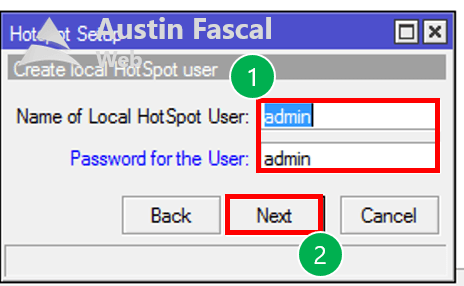
            14.       Kemudian akan disuruh memasukkan username dan password untuk login ke hotspot kita. 
Klik next.

https://firebasestorage.googleapis.com/v0/b/austin-fascal-web.appspot.com/o/MikroTik%2FKonfigurasi%20Hotspot%20MikroTik%20RB-951%20(hAP)%2F16.png?alt=media&token=b64c6b47-a3ae-421b-ae46-380aeb95fcdf

https://blogger.googleusercontent.com/img/b/R29vZ2xl/AVvXsEibyKLvcU8BBtwXYgLUQyJX_9GraeVBvJFUV_kHaBYcDBb0FX9K8hWpPDlsN2yC8KaDrG1DleXR27UvDmHJTRLVP88ITiTZ3mATx_QF8YCP9hbCuTaqSnLF0MnZWvu8K0apb3DFi1pcQ0MY/s1600/Screenshot+from+2016-01-07+13%3A18%3A24.png

            15.       Kemudian pilih 'Wireless', dan klik 'wlan1'. Pilih tab 'Wireless'. Isikan mode: ap bridge, band: 2GHz- B/G/N, SSID: 'sesuai keinginan' misal SMKN 1, frequency: 'sesuai dengan frekuensi yang ada di sekitar'.

https://blogger.googleusercontent.com/img/b/R29vZ2xl/AVvXsEhvQ-bqXmdwijT6mJzrBcAhKvApTdgfIKGKKWN8Xs_ag3OZbX_G70-rSiG4MMf8b6evAZessJ0AzFE_1obn6-XHp-VbwQtPgSfmGDwbaHANDsUz1DcaR1_xSu-NNcBmv-3Hnj1CUMd-PJ5b/s1600/Screenshot+from+2016-01-07+13%3A21%3A55.png

            16.       Untuk mengetahui frekuensi disekitar, kita dapat menggunakan fitur pada mikrotik yaitu 'Scan'. Kemudian akan muncul beberapa frekuensi yang telah digunakan pada area tersebut. Pilihlah frekuensi yang belum digunakan dan usahakan frekuensinya adalah frekuensi yang rendah agar dapat ditangkap oleh berbagai perangkat. Setelah semua di setting, klik Apply dan         Ok.

https://blogger.googleusercontent.com/img/b/R29vZ2xl/AVvXsEiqwN7PFKIgNuOj2yWpM-zw9uzVQQ5yim6VBb6bZ5THEtUibhD-bL_2K7kxr0Gnxydspb9xtug7C7v0_u2GD8MR5nf7DIPzgOw-veA6Fir1GhkAB_XaC4y3_bEuM62m8jO1scyfV6uldcVr/s1600/Screenshot+from+2016-01-07+13%3A21%3A28.png

            17.       Hotspot telah selesai, koneksikan dengan wifi yang telah kita buat.

https://blogger.googleusercontent.com/img/b/R29vZ2xl/AVvXsEiKIwDicywgCCG2A9HVksmUA5w0xGq0cmr8sQiSmHRPlYjpptKM48TDif03H8JmPhhcYYKYA3AJ6Kb-TXWUIJmFYcCw-WkwrsRLa63I58HKp3o1dEFmtZu9Q_9dyDBEP3XljR-LeE5l9eGx/s1600/Screenshot+from+2016-01-07+13%3A31%3A50.png 


 Demikian Cara Konfigurasi Hotspot Mikrotik RB 951 Diatas Semoga Bermanfaat,, 
Terimakasih.....

Setting Konfigurasi Hotspot Mikrotik RB 951 Dengan Mudah, Marii Baca!!

Konfigurasi Hotspot Mikrotik RB 951             Setelah konfigurasi hotspot mikrotik RB 750. Kali ini, saya akan mengkonfiguras...